
Cómo funciona la interfaz de la calculadora Alicia
La interfaz de la calculadora Alicia está diseñada para ser simple, clara y efectiva. No solo ayuda a los usuarios a resolver problemas, sino que también apoya el aprendizaje al mostrar cada paso de manera organizada.
Botón Nueva operación
Se utiliza para iniciar un cálculo completamente nuevo y borrar la operación anterior.
Esto te permite comenzar desde cero sin errores y mantener tus cálculos organizados.
Historial de cálculos
Todos tus cálculos anteriores se guardan automáticamente.
Puedes volver en cualquier momento para revisar lo que has hecho y aprender de ello.
Opciones de llevar y pedir prestado
Puedes elegir mostrar u ocultar los valores de llevar y pedir prestado.
Esto es útil al practicar: intenta resolverlo tú mismo primero y luego muestra los pasos para comprobar tu trabajo.
Panel de la calculadora
El panel de la calculadora es el área donde ingresas números y realizas cálculos.
incluirlo
Números (0–9)
Ingresa números para construir tu expresión matemática.
Sustracción (−)
Resta números rápidamente con resultados claros paso a paso.
Adición (+)
Suma dos o más números al instante y ve cómo se calcula la respuesta final paso a paso.
Multiplicación (×)
Multiplica números fácilmente y comprende cada paso con claridad.
División (÷)
Divide números fácilmente, con una explicación completa paso a paso que incluye el resto cuando sea necesario.
Borrar todo (AC)
Borra la pantalla y comienza un nuevo cálculo en cualquier momento.
Borrar entrada (CE)
Elimina el último número ingresado sin afectar el resto.
Retroceso
Elimina el último carácter y corrige errores rápidamente.
Raíz cuadrada(√ )
Calcula raíces cuadradas al instante con pasos claros..
Punto decimal (.)
Agrega decimales para cálculos más precisos.
Calcular (=)
Obtén resultados al instante con una solución completa paso a paso.
Tablero de aprendizaje
El Tablero de aprendizaje es la función principal de la calculadora Alicia. Muestra soluciones claras paso a paso en diferentes vistas, ayudándote a entender el método completo detrás de cada respuesta.
Elige tu vista de aprendizaje
La calculadora ofrece múltiples vistas de solución para que puedas aprender de la manera que mejor se adapte a ti.
01
Vista completa
(Solución completa)
Mira todo el cálculo de una vez en un diseño claro y organizado.
Mejor para: revisión rápida y comprobación de respuestas.
02
Modo paso a paso
Sigue cada paso uno por uno con explicaciones claras.
Mejor para: aprendizaje profundo y construcción de conceptos.
03
Vista resumen
Obtén una explicación corta con pasos clave y consejos importantes.
Mejor para: comprensión rápida y repaso.
04
Comprende la solución claramente
Cada vista te ayuda a enfocarte en diferentes niveles de aprendizaje.
Lo que obtienes:
1_ Solución completa o explicación simplificada
2_ Pasos clave y puntos importantes
3_ Estructura fácil de leer
4_ Mejor comprensión del método
05
Controla tu aprendizaje
Usa los botones de navegación para aprender a tu propio ritmo.
▶️ Siguiente paso:
Avanza un paso a la vez y comprende cada parte claramente.
◀️ Paso anterior:
Regresa y revisa cualquier paso para mejorar tu comprensión.
06
Por qué esto ayuda
Hace que las matemáticas sean fáciles de entender
Mejora las habilidades para resolver problemas
Reduce errores
Construye conceptos sólidos paso a paso
Sustracción con préstamo
La calculadora Alicia hace que la sustracción con préstamo sea simple y fácil de seguir mediante un aprendizaje visual paso a paso.
Cuando el dígito superior es menor que el dígito inferior, la calculadora toma automáticamente un préstamo de la siguiente columna y resalta claramente el proceso para que los estudiantes puedan entender cada paso sin confusión.
- Ingresa tus números usando el botón −
- Presiona = para calcular la respuesta
- La calculadora resuelve los números de derecha a izquierda
(unidades → decenas → centenas) - Si un número es menor que el dígito debajo de él, el préstamo se aplica automáticamente
Ejemplo de sustracción con préstamo
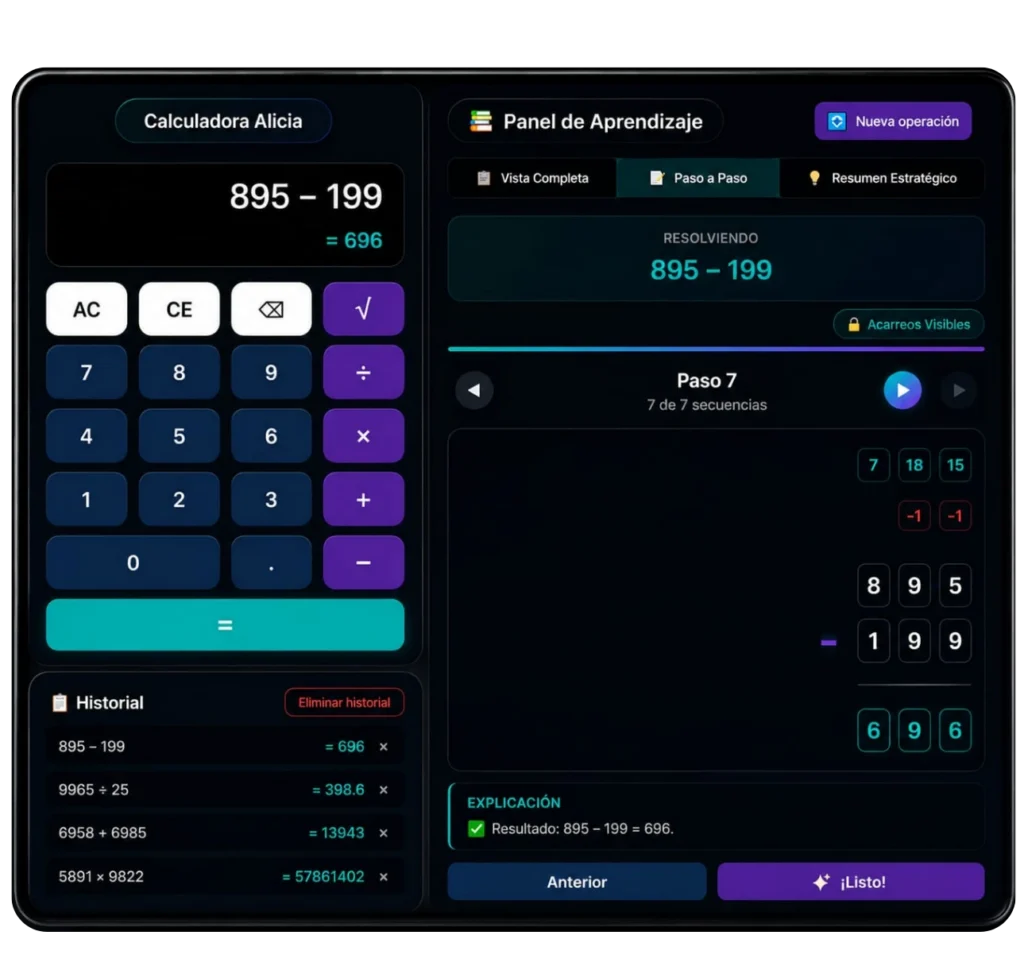
895 − 199 = 696
Proceso de préstamo:
- 5 − 9 → toma prestado 1 de la columna de las decenas → 15 − 9 = 6
- 8 se convierte en 7, luego 7 − 9 → toma prestado 1 de la columna de las centenas → 17 − 9 = 8
- 8 se convierte en 7, luego 7 − 1 = 6
Respuesta final: 696
División paso a paso con la calculadora Alicia
La división puede parecer difícil cuando los números son grandes, especialmente para los estudiantes que aún están aprendiendo división larga.
La calculadora Alicia mejorada hace que el proceso sea mucho más fácil al mostrar cada paso claramente en la pantalla en lugar de solo mostrar la respuesta final.
Mientras resuelves un problema, la calculadora explica cómo se dividen, restan y bajan los números. Esto ayuda a los estudiantes a comprender la lógica detrás de la solución y ganar confianza para resolver problemas similares por sí mismos.
Cómo funciona el proceso de división
- Ingresa los números usando el botón ÷
- Presiona = para comenzar el cálculo
- La calculadora resuelve el problema paso a paso
- Cada resta y cociente aparece claramente
- Cualquier residuo se muestra automáticamente al final
Ejemplo
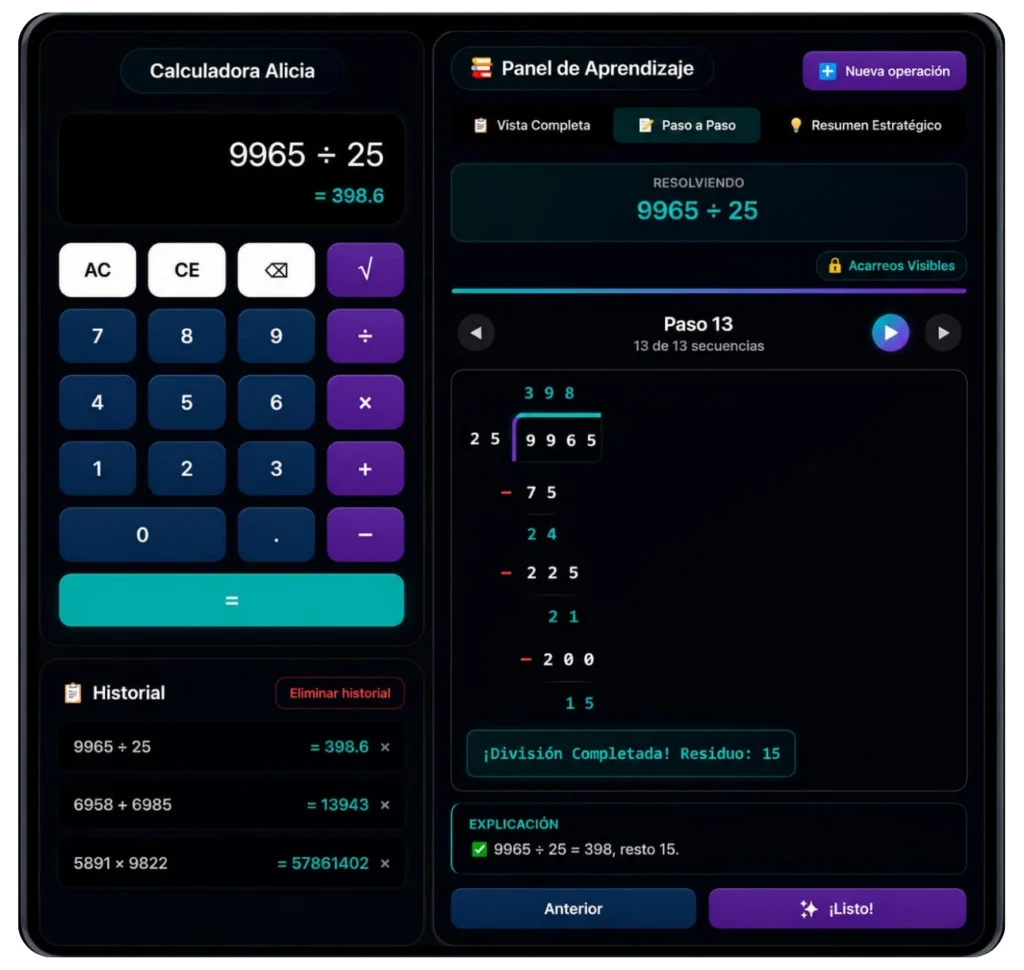
9965 ÷ 25
Explicación paso a paso
- 99 ÷ 25 = 3
- Multiplica 3 × 25 = 75
- Resta 99 − 75 = 24
- Baja el siguiente dígito
- Continúa el mismo proceso hasta completar el cálculo
Resultado final
398 residuo 15
Multiplicación con aprendizaje paso a paso
La calculadora Alicia mejorada hace que la multiplicación sea más fácil de entender mediante explicaciones visuales claras y pasos organizados.
En lugar de mostrar solo la respuesta final, la calculadora divide el proceso en productos parciales para que los estudiantes puedan seguir cada etapa del cálculo con confianza.
- Ingresa tus números usando el botón ×
- Presiona = para calcular el resultado
- La calculadora resuelve la multiplicación paso a paso
- Los productos parciales se muestran claramente
- Los valores finales se suman automáticamente para obtener la respuesta completa
Ejemplo de multiplicación
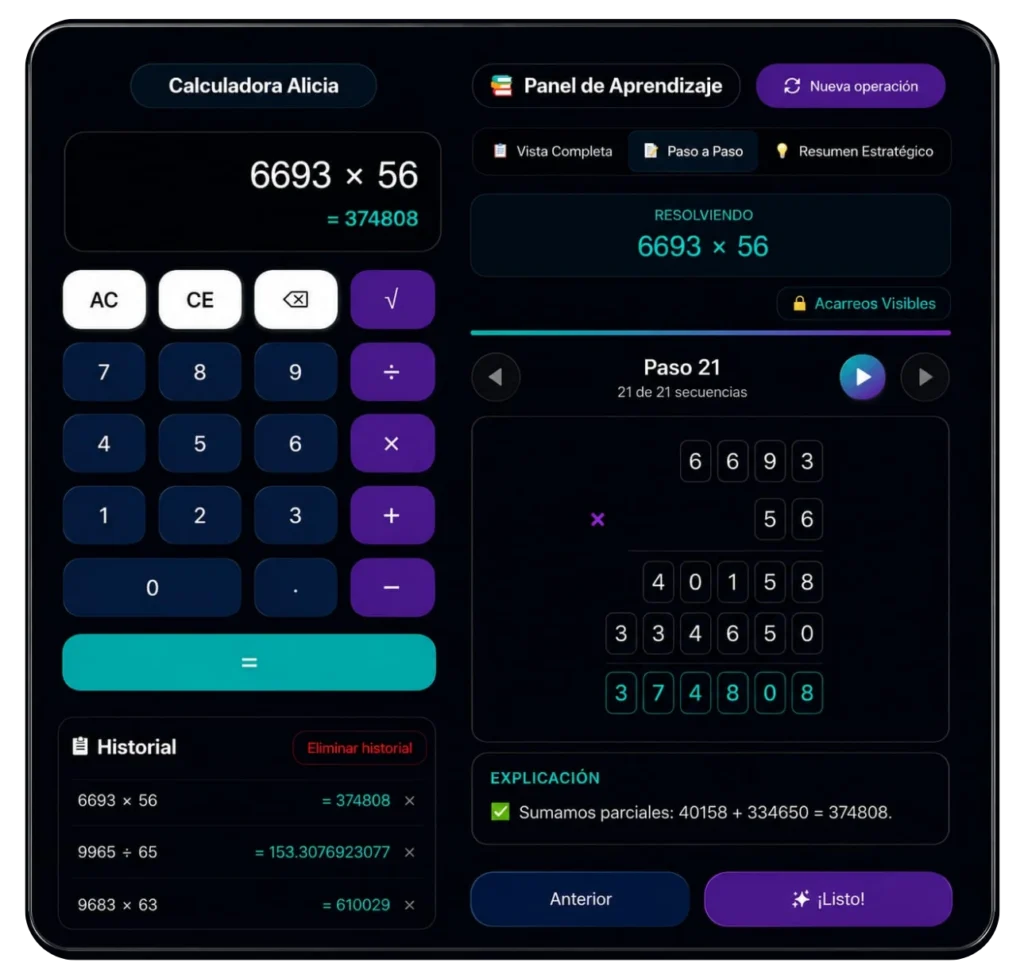
6693 × 56 = 374808
Proceso de multiplicación
- 6693 × 6 = 40158
- 6693 × 50 = 334650
- Suma ambos productos parciales
- 40158 + 334650 = 374808
Respuesta final: 374808
Suma con llevadas
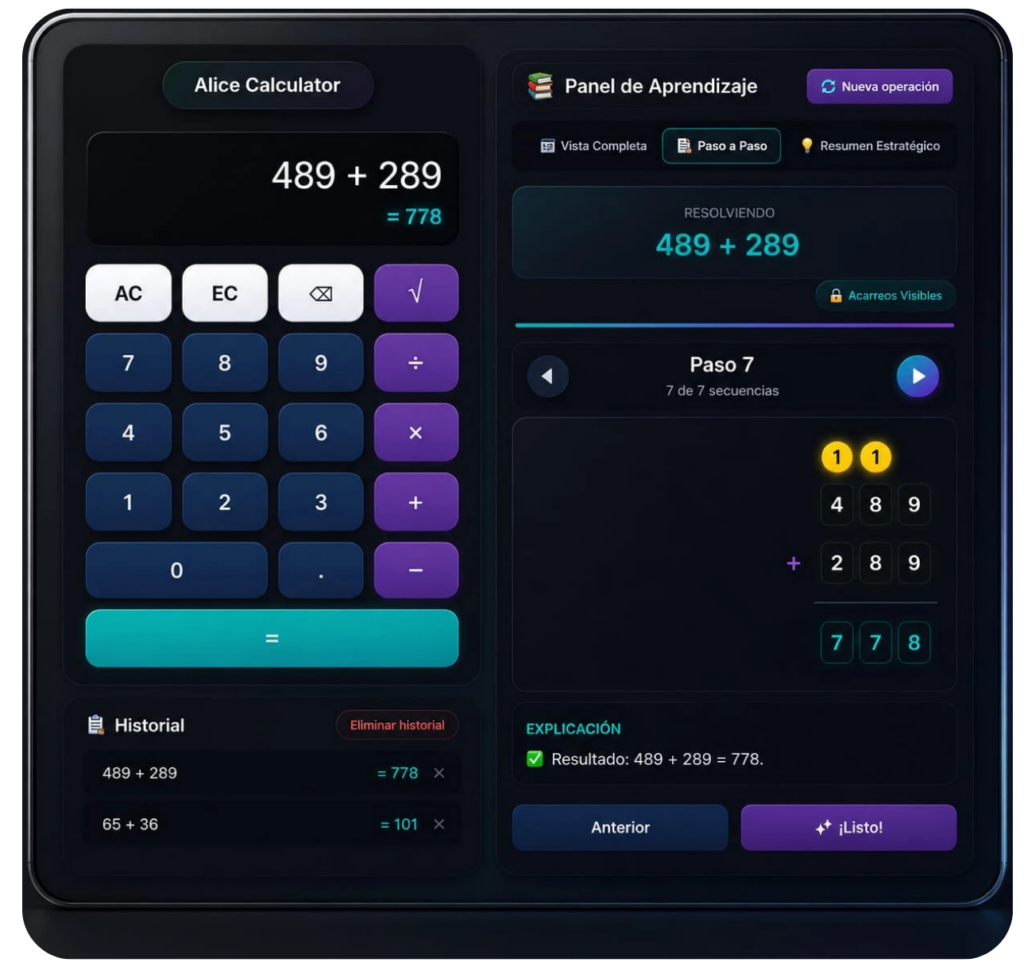
Cuando la suma de dos dígitos es mayor que 9, la calculadora crea automáticamente un dígito de llevada y lo coloca sobre la siguiente columna. Alicia resalta estas llevadas con marcadores cian brillantes para que los estudiantes puedan seguir claramente el proceso de cálculo.
1. Ingresa tus números usando el botón +
2. Presiona = para calcular la respuesta
3. La calculadora resuelve los números de derecha a izquierda
(unidades → decenas → centenas)
4. Si el total de una columna supera 9, aparece un dígito de llevada sobre la siguiente columna
Ejemplo de suma con llevadas
456 + 289 = 745
Proceso de llevada:
- 6 + 9 = 15 → escribe 5 y lleva 1
- 5 + 8 + 1 = 14 → escribe 4 y lleva 1
- 4 + 2 + 1 = 7
Respuesta final: 745
Por Qué Funciona Alice calculadora
La mayoría de las calculadoras solo dan respuestas. La calculadora Alice es diferente: te muestra cómo se obtiene la respuesta, paso a paso. Se siente menos como una herramienta y más como una guía que te ayuda a comprender realmente las matemáticas.
Ves Cada Paso, No Solo la Respuesta
Cada cálculo se explica en pequeños pasos claros.
Puedes ver cómo los números se llevan, se prestan o se dividen, igual que al resolver un problema en papel.
Esto hace que sea más fácil aprender, no solo resolver.
Funciona en todos los dispositivos
La calculadora funciona perfectamente en móvil, tableta y escritorio. No se necesita instalación: solo ábrela y comienza a usarla en cualquier lugar.
Reproducción animada
Soporte para múltiples idiomas
Puedes usar la calculadora en diferentes idiomas.
Esto facilita que estudiantes de distintos países aprendan sin barreras de idioma.
Ejercicios de práctica integrados
También puedes practicar preguntas directamente dentro de la calculadora.
Resuelve problemas y luego revisa las soluciones paso a paso, perfecto para mejorar tus habilidades.
Completamente gratis
No hay cargos ocultos ni suscripciones. Solo ábrela y empieza a aprender. Puedes acceder a todas las funciones sin pagar nada.
Diseño limpio y simple
Un diseño sencillo, animaciones suaves y un cómodo modo oscuro hacen que sea fácil de usar durante largos períodos de tiempo.